邀請同事一起用:員工各自登入打卡、請假,ERP 權限管理依職務分開
公司只有一個帳號,大家輪流登入、什麼都看得到?在 ZS ERP 新增員工後,系統會提示你邀請他成為公司成員;員工收信註冊後,就能用自己的帳號打卡、請假、申請加班。ERP 權限管理用「身分」依職務區分:人資勾「人事」、會計勾「會計」、業務勾「銷售」,每個人登入後只看得到自己工作需要的功能,業務看不到薪資,人資也碰不到帳務。以下走完一次「新增員工 → 邀請 → 設定身分 → 員工註冊 → 員工登入」的流程。
角色與分工
邀請同事由公司管理者 (建立公司的站長,或有「管理」身分的成員) 發起,員工自己完成註冊。點選步驟可以跳到對應的說明。
事前設定
- 每位員工要有自己的 Email,邀請信會寄到這個信箱。
- 公司建立時已預設好「人事」、「會計」、「財務」、「銷售」、「採購」、「行政」、「管理」等身分,多數公司直接使用即可 (各身分包含的功能見第 3 步)。
從新增員工到權限設定的完整流程
-
新增員工 公司管理者
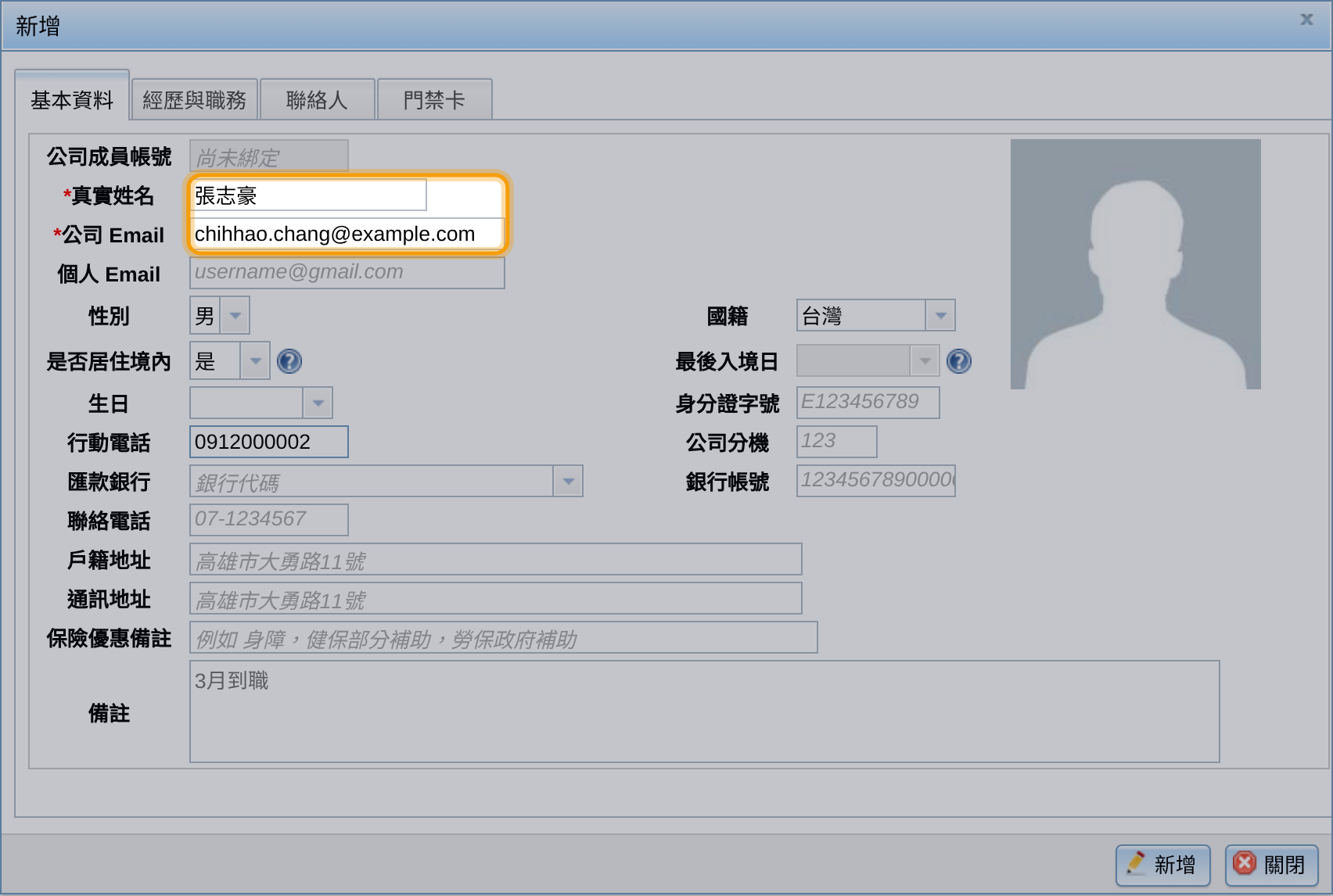
進入「人事 > 員工人事資料」,按「新增」,填寫真實姓名與公司 Email 等人事資料後按「新增」。這時「公司成員帳號」顯示「尚未綁定」:員工的人事資料已經建好,但還沒有可以登入的帳號。
-
邀請成為公司成員 公司管理者
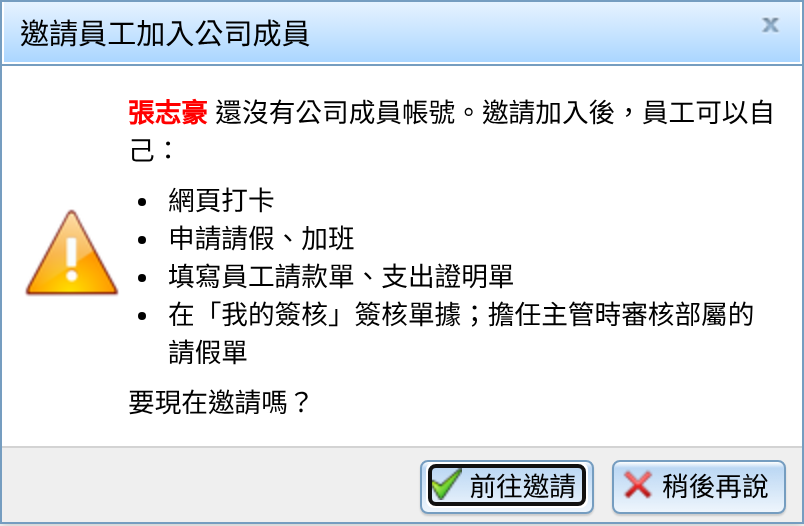
新增的員工還沒有成員帳號時,存檔後系統會提示「邀請員工加入公司成員」,並列出員工加入後可以自己處理的事:網頁打卡、申請請假與加班、填寫員工請款單與支出證明單、在「我的簽核」簽核單據。按「前往邀請」:
系統會開啟「權限 > 公司成員」的「邀請成員」視窗,對應員工、邀請 Email 與成員名稱都已帶入。之後要邀請既有的員工,也可以直接在這一頁按「邀請」,從「對應員工」選人;或在「人事 > 員工人事資料」選這位員工,按「綁定成員 > 綁定」,點視窗下方「請到這邊邀請」的連結,開啟的邀請視窗同樣已選好這位員工。
- 成員帳號:員工登入公司用的帳號,例如
chihhao.chang;不可以用 Email,避免員工誤以為要拿那個信箱去註冊、登入。 - 成員密碼:8 到 64 個字元,可以按「產生」由系統產生。不用另外通知員工,加入後系統會把帳號與密碼寄給他。
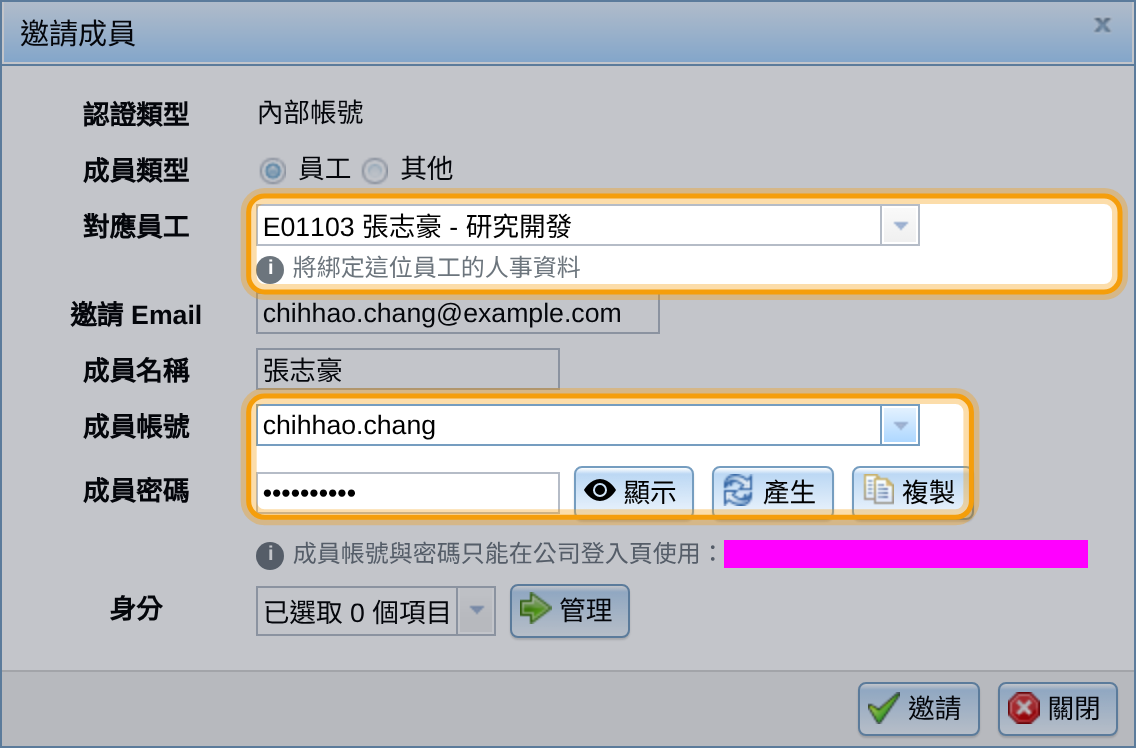
按「邀請」後,系統寄出邀請信,畫面留在成員列表並提示「已寄出邀請信給」員工的 Email,這位員工出現在列表上、狀態為「邀請中」。邀請信 7 天內有效,過期或員工沒收到時,在成員列表選這位成員按「重發邀請信」(已過期的要先「重設密碼」再重發)。
- 成員帳號:員工登入公司用的帳號,例如
-
依職務設定身分 公司管理者
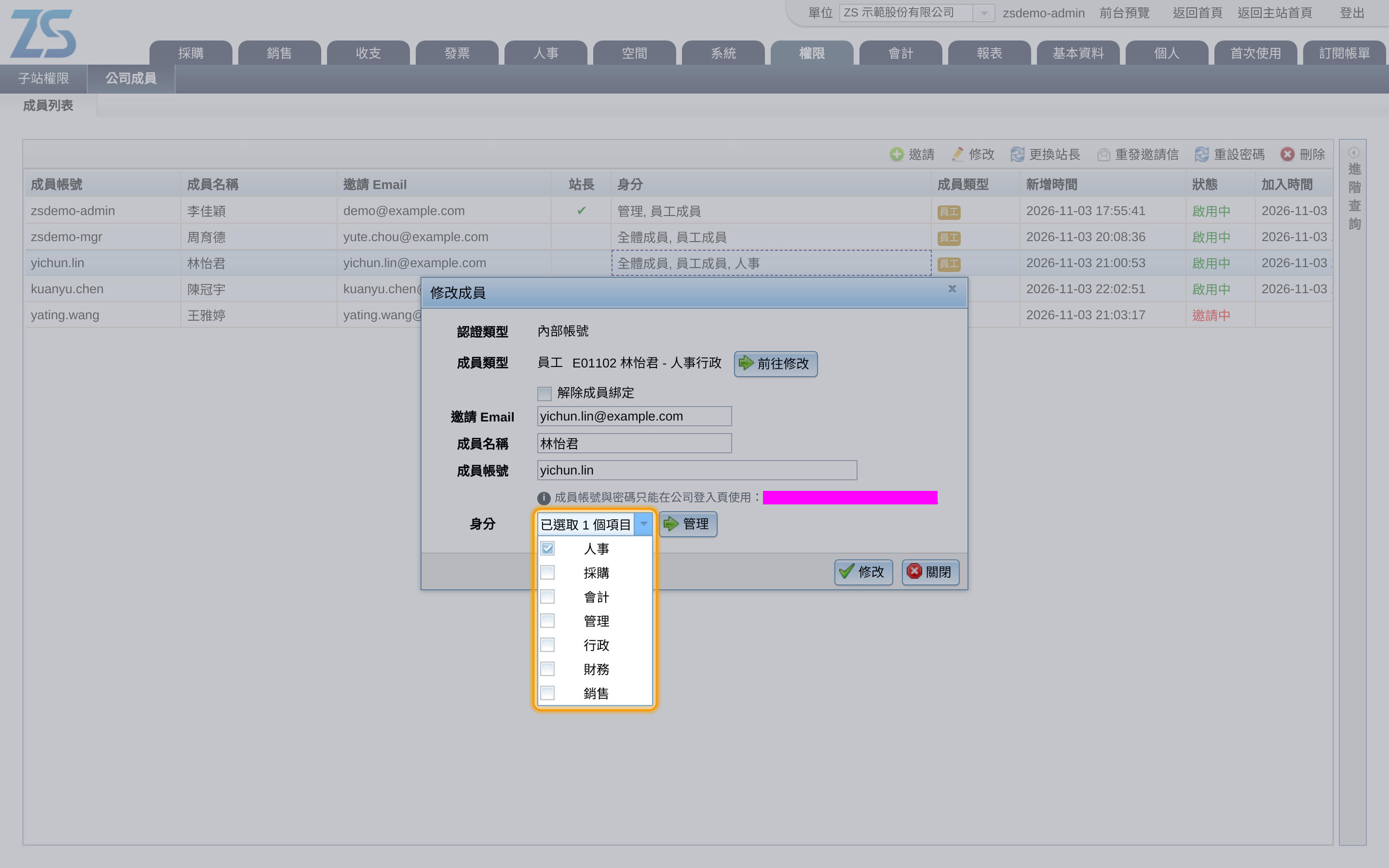
這套 ERP 權限管理以「身分」為單位:每個身分包含一組功能,員工能用的功能就是他所有身分的加總。邀請視窗最下方的「身分」可以複選;一般員工不用勾,加入時系統會自動給「全體成員」與「員工成員」,打卡、請假等員工自助的功能就都有了。負責特定業務的人再勾對應的身分,例如人資專員林怡君勾「人事」。職務異動時,在成員列表選這位成員按「修改」,重新勾選「身分」後按「修改」。
公司建立時預設的身分如下:
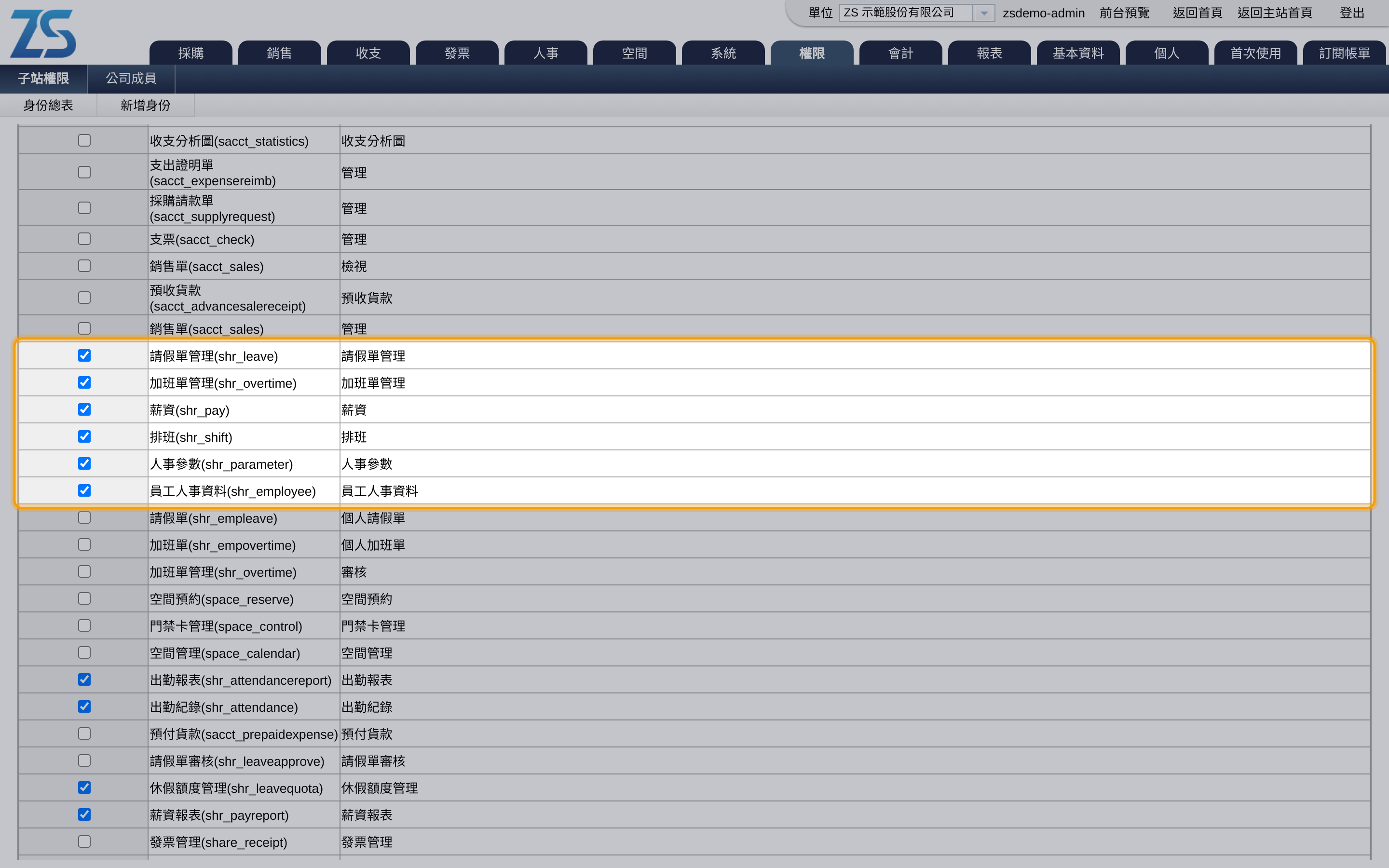
身分 可以使用的功能 員工成員 (自動) 打卡、請假單、加班單、員工請款單、員工支出證明單、我的簽核、請假單審核 全體成員 (自動) 成員資料修改 人事 員工人事資料、排班、出勤紀錄、出勤報表、請假單管理、加班單管理、休假額度管理、薪資、薪資報表、人事參數 會計 傳票、日記帳、總分類帳、損益表、資產負債表、會計項目設定、開帳、關帳、帳務結轉、收支分析圖 財務 銀行帳戶、銀行存款、現金、支票、信用卡、預收貨款、預付貨款、客戶對帳單退款 銷售 客戶、銷售單、客戶對帳單、客戶應收報表、業績分析圖、支票 (檢視) 採購 供應商、採購請款單、支出證明單、供應商應付報表 行政 客戶、供應商、產品、銷售單、客戶應收報表、供應商應付報表、採購請款單與支出證明單的審核、現金、支票、信用卡、員工人事資料、排班、出勤紀錄、出勤報表、請假單管理、加班單審核 (不含薪資) 管理 全部功能,包括公司成員、子站權限、系統組態、發票管理與公司帳單 需要不同的組合時,可以自己做權限設定:進入「權限 > 子站權限」,在要調整的身分按「修改」,勾選功能後按「更新」;也可以用「新增身份」建立新的身分。下圖是「人事」身分勾選的功能:
-
收邀請信、註冊 員工
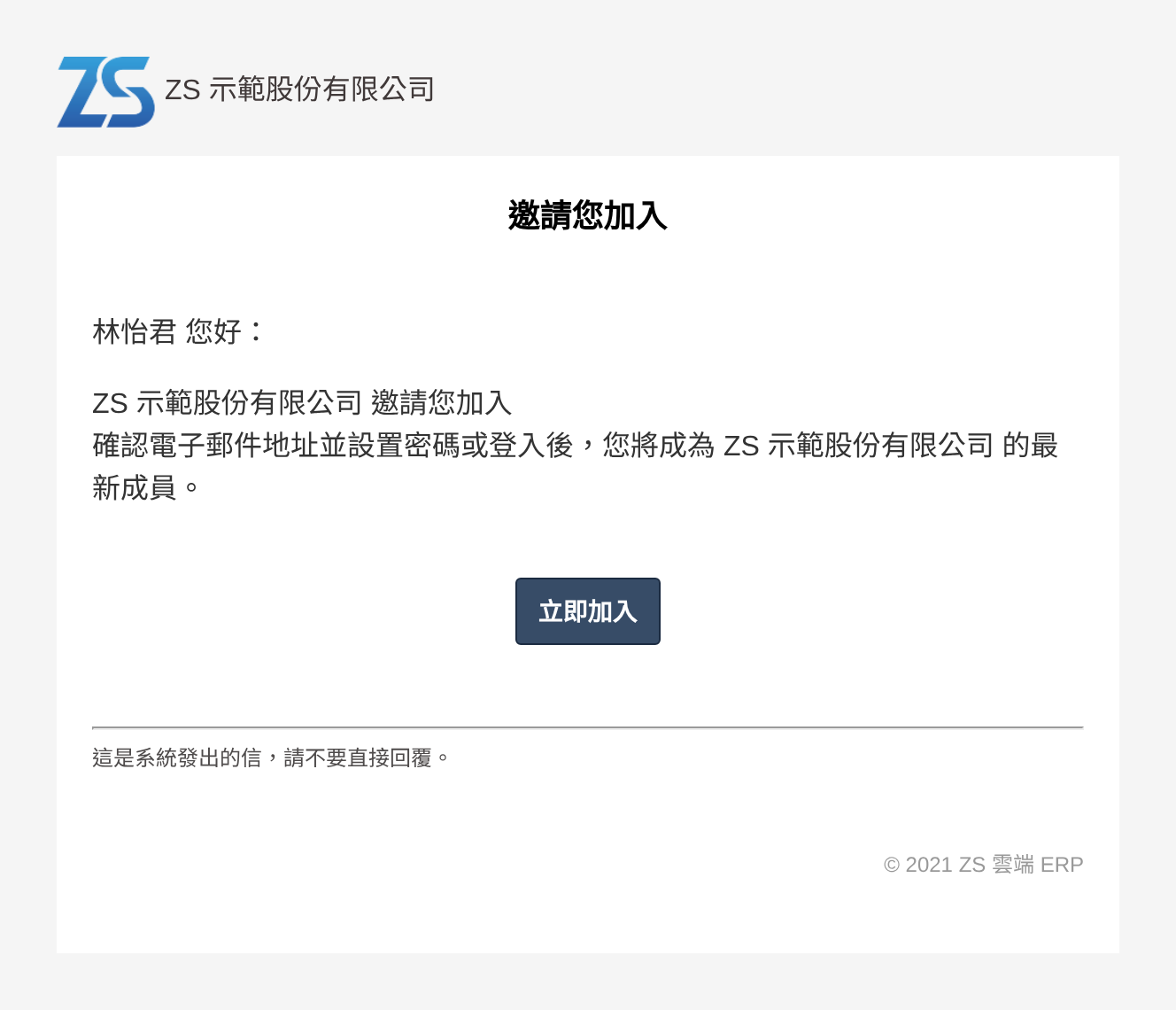
員工收到「邀請您加入」的信,點「立即加入」:
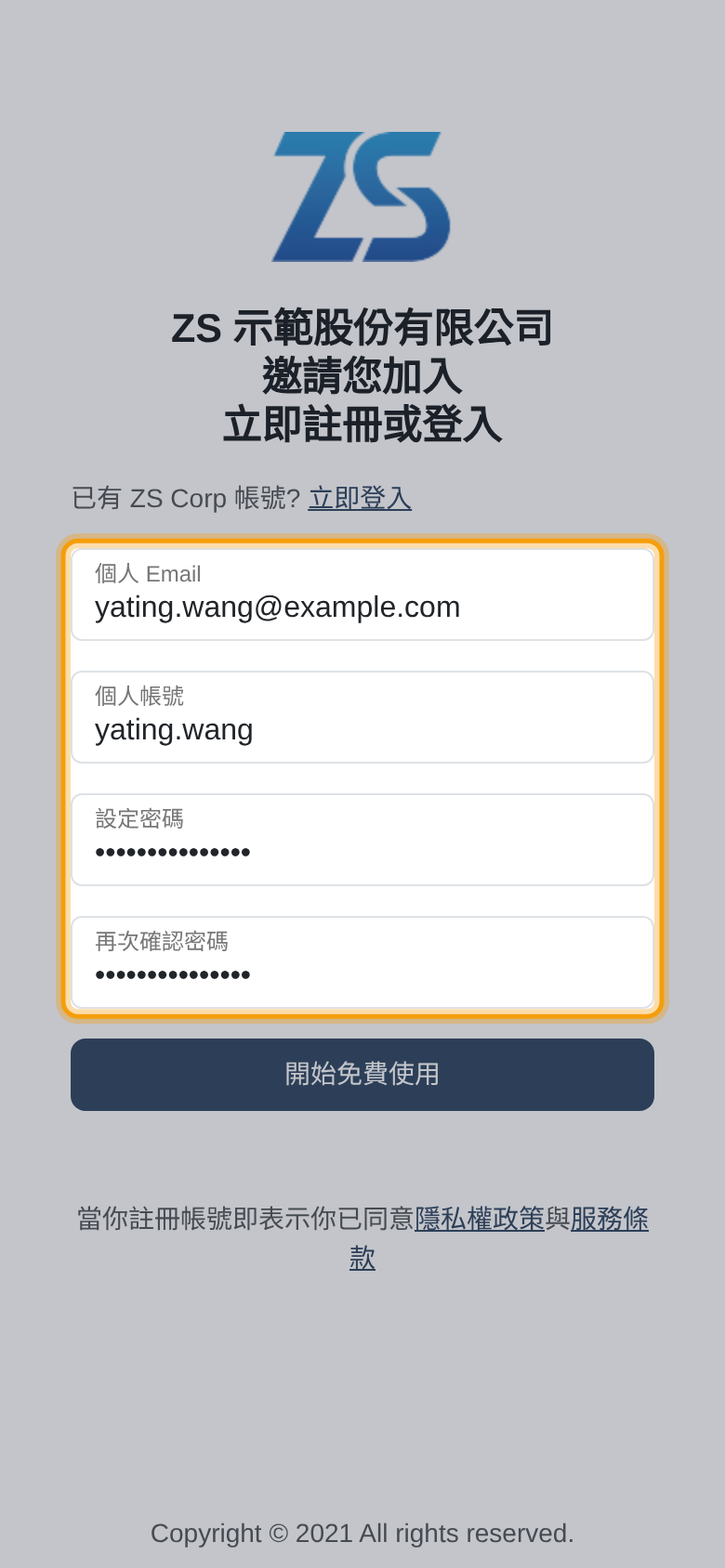
在開啟的頁面填寫個人 Email、個人帳號與密碼,按「開始免費使用」註冊。已經有帳號的人 (例如在別家公司用過 ZS ERP),點上方「已有 ZS Corp 帳號?」旁的「立即登入」,用原本的帳號加入即可。
-
確認 Email,收到成員帳號 員工
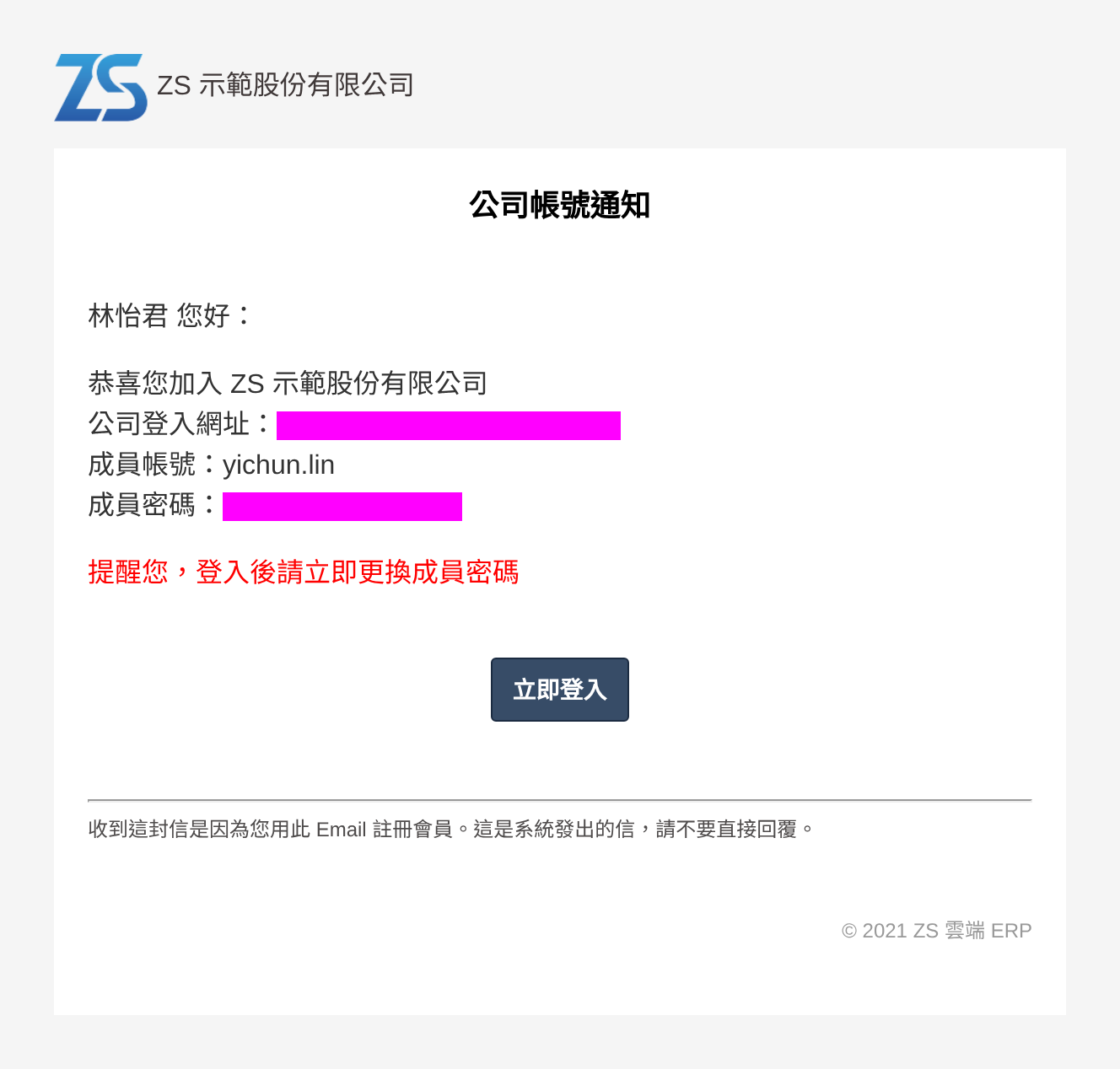
註冊後系統會再寄一封「註冊確認」信,點信裡的「前往確認」,就正式加入公司,綁定第 1 步的人事資料,並套用第 3 步勾選的身分。接著會收到「公司帳號通知」,信裡有公司登入網址、成員帳號與成員密碼;第一次登入後請到「個人 > 成員資料修改」換成自己的密碼。
-
確認成員已加入 公司管理者
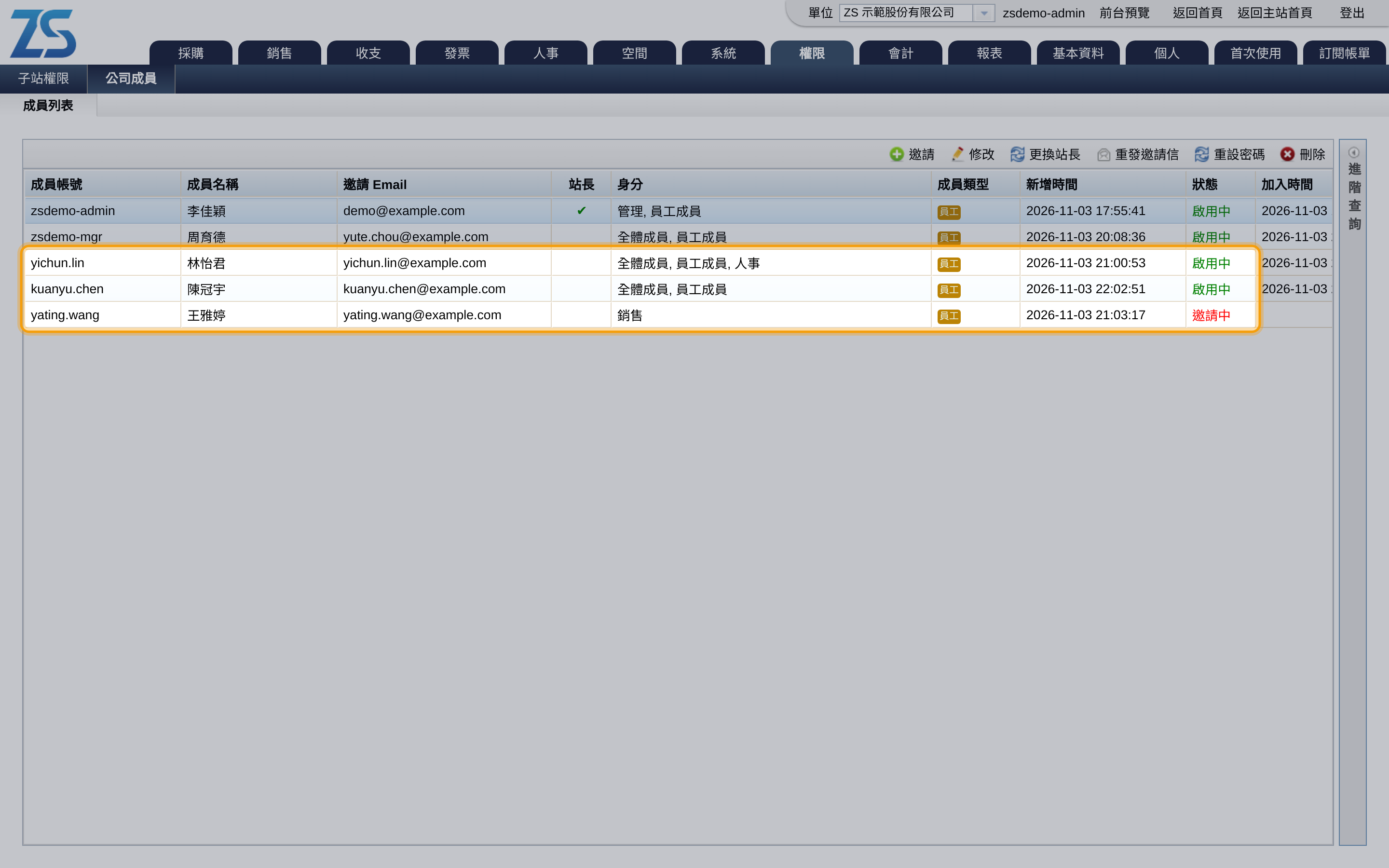
回到「權限 > 公司成員」,完成註冊的員工狀態是「啟用中」,「身分」欄列出他的所有身分;還沒完成的顯示「邀請中」,可以提醒對方收信或重發邀請信。
-
登入,只看到自己職務的功能 員工
員工開啟公司登入頁 (公司網址後面加上
/login),輸入成員帳號與密碼登入;用信裡的成員密碼或註冊時設定的密碼都可以。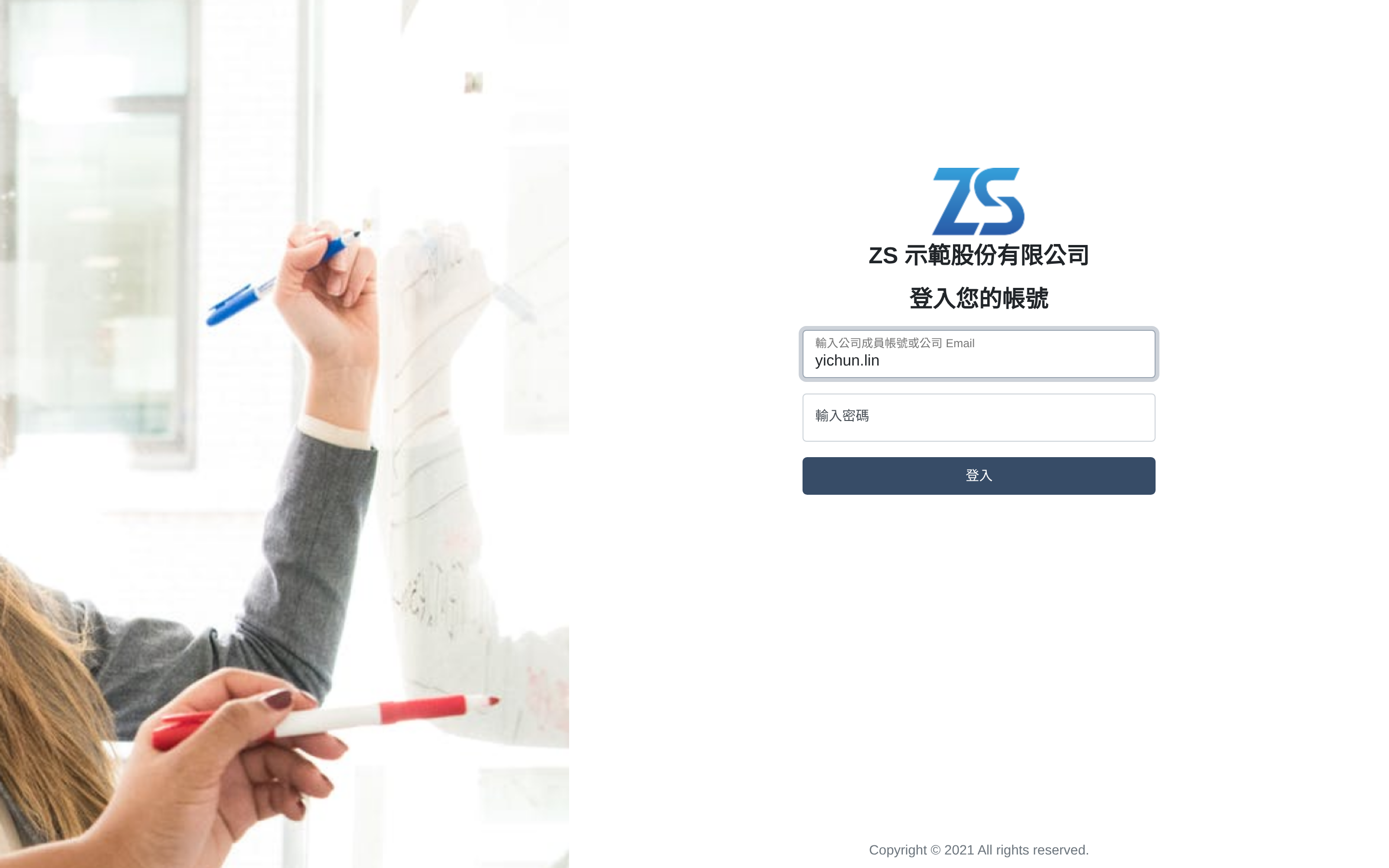
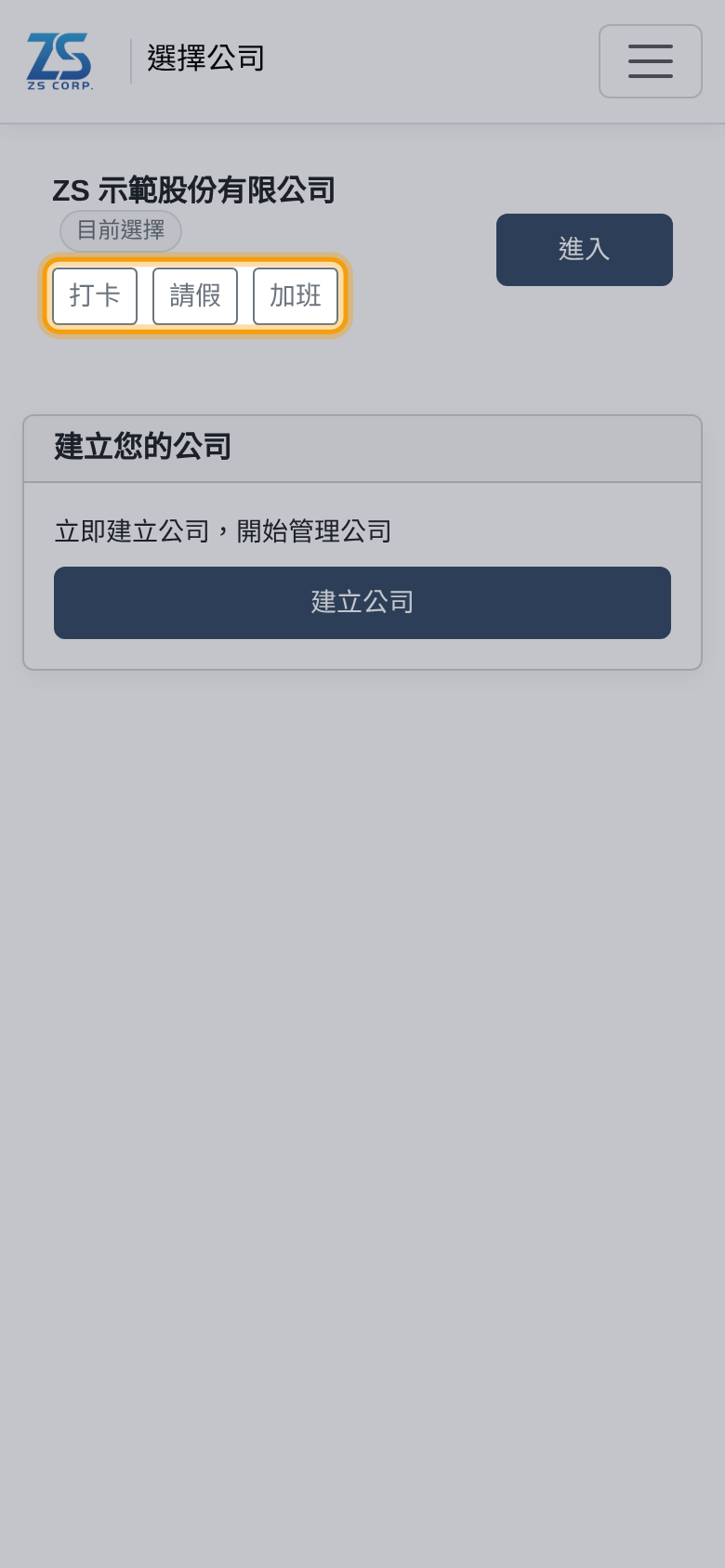
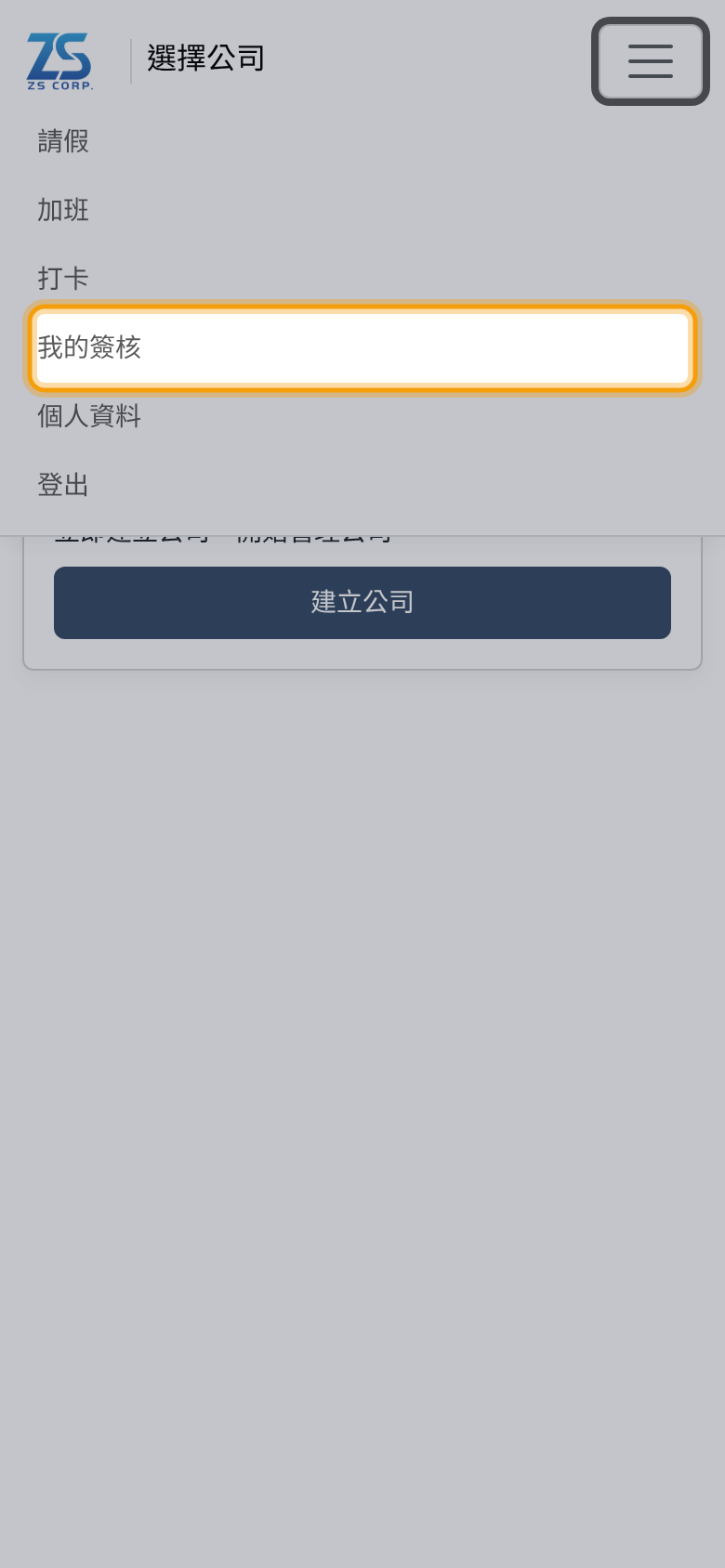
登入後先看到「選擇公司」頁,這家公司排在第一個並標示「目前選擇」,公司名稱下方直接有「打卡」、「請假」、「加班」按鈕,點了就進到這家公司的表單,不必進後台 (打卡與請假的完整流程見〈不用買打卡機:手機打卡、線上請假加班,主管 Email 一鍵核准〉)。可以同時看多家公司待簽單據的「我的簽核」在右上角的選單 (☰) 裡;用電腦登入時,這些項目直接列在頁面右上方。
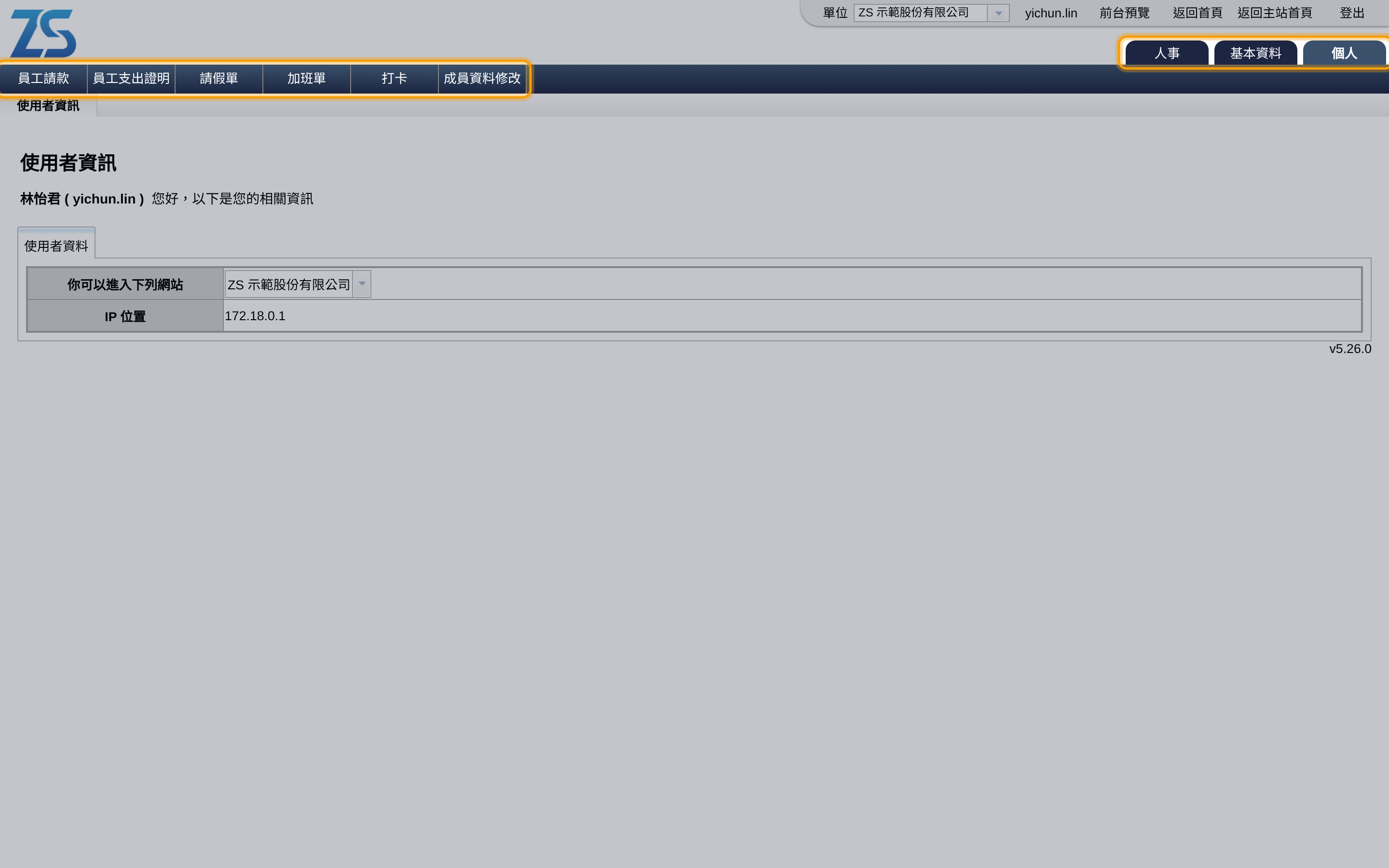
要用其他功能時,按公司右邊的「進入」到後台。後台上方只會出現他有權限的分頁。所有員工都有「個人」分頁,可以自己申請員工請款、員工支出證明、請假單、加班單與打卡,這就是員工自助的部分:
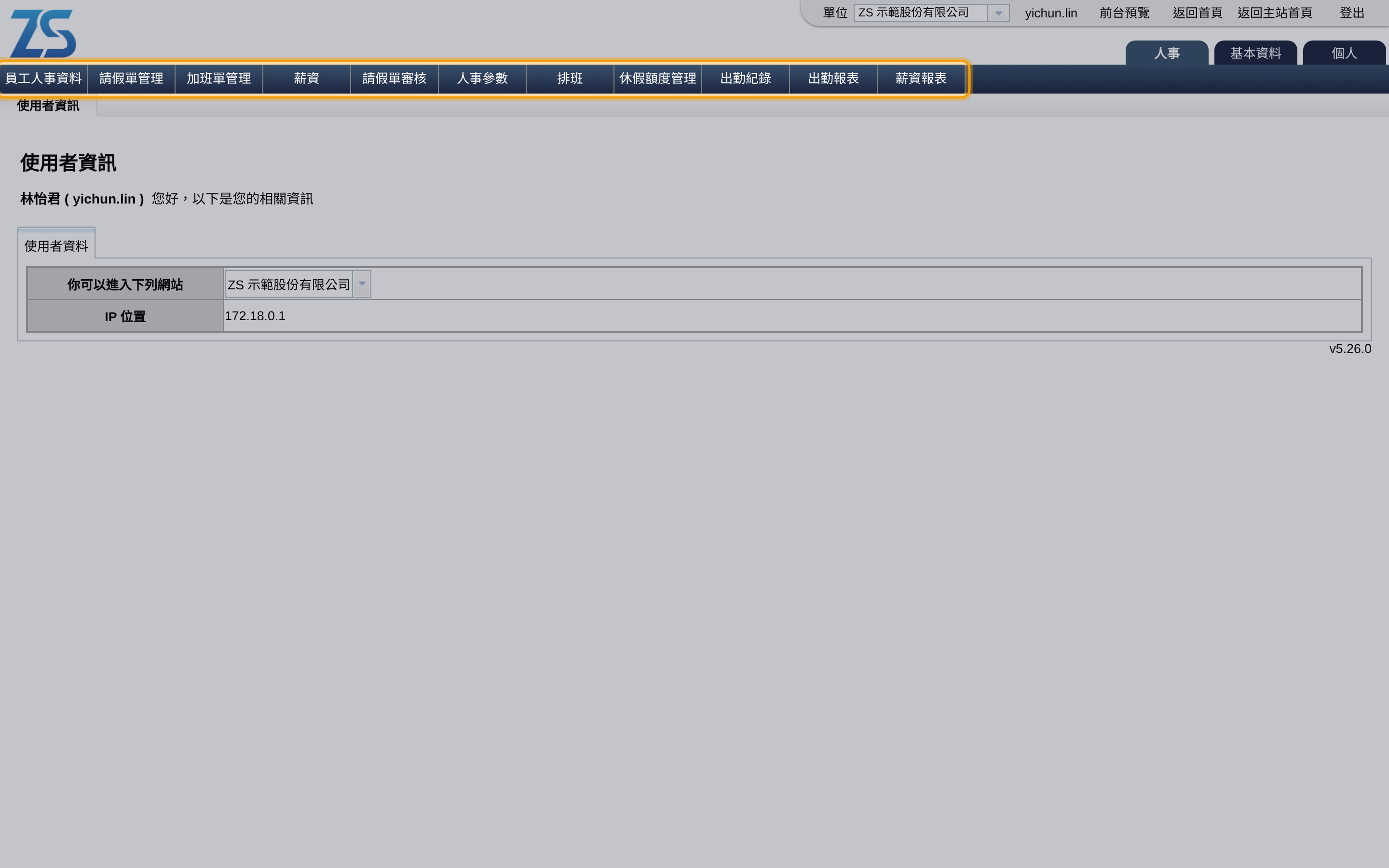
同樣是「人事」分頁,內容依身分而不同。有「人事」身分的林怡君看得到員工人事資料、薪資、排班、出勤報表等功能:
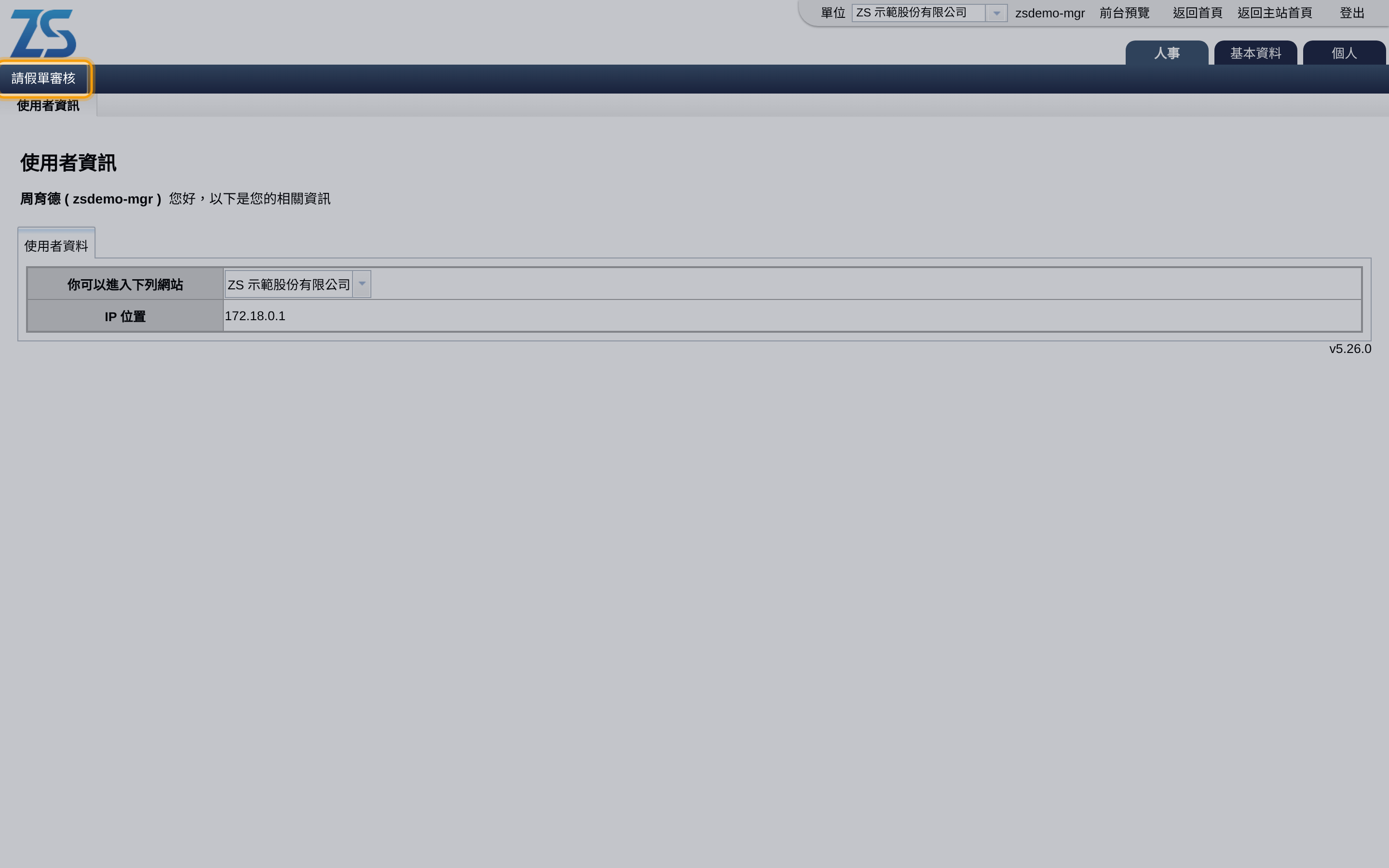
只有預設身分的研發主管周育德,「人事」分頁裡只有審核部屬請假用的「請假單審核」,看不到任何人的薪資;會計、銷售、採購等分頁也不會出現。
常見問題
ERP 權限管理可以讓業務看不到薪資嗎?
可以。薪資、薪資報表只在「人事」與「管理」身分裡,只勾「銷售」的業務登入後不會出現這些功能。
一個人可以同時有好幾個身分嗎?
可以。「身分」是複選,例如小公司的行政人員可以同時勾「人事」與「會計」,能用的功能是各身分的加總。
使用者權限設定要怎麼調整?
換職務時,在「權限 > 公司成員」選這位成員按「修改」,重新勾選身分;要改某個身分包含哪些功能,到「權限 > 子站權限」修改該身分,所有具有這個身分的成員會一起套用。
員工一定要有 Email 嗎?
要。邀請信、註冊確認信與帳號通知都寄到員工的 Email,員工要點信裡的連結才能完成加入。
邀請信過期或員工沒收到怎麼辦?
邀請信寄出後 7 天內有效。在「權限 > 公司成員」選這位成員按「重發邀請信」;已過期的要先按「重設密碼」設定新的成員密碼,再重發。
一人一個帳號,權限依職務分開,今天就邀請同事一起用
免費使用